Nubifica integra un motor de Inteligencia Artificial (IA) potenciado por Google Gemini directamente en tu flujo de trabajo. Estas herramientas te permiten automatizar tareas de cobranza, generar cotizaciones y obtener análisis financieros profesionales con un solo clic, sin salir de la aplicación.
Límite de uso: Para garantizar un servicio ágil y estable, cada empresa tiene un límite de 10 consultas de IA por día. El contador se reinicia automáticamente cada 24 horas. Puedes revisar las consultas restantes en la barra de estado del Analista Financiero IA.
1. Cobranza con IA — Correo Profesional Automático

¿Tienes facturas vencidas? El asistente de Cobranza IA redacta por ti un correo de cobro completamente personalizado, adaptando el tono y el contenido según los días de mora de la factura. Solo revisa y envía.
¿Cómo usarlo?
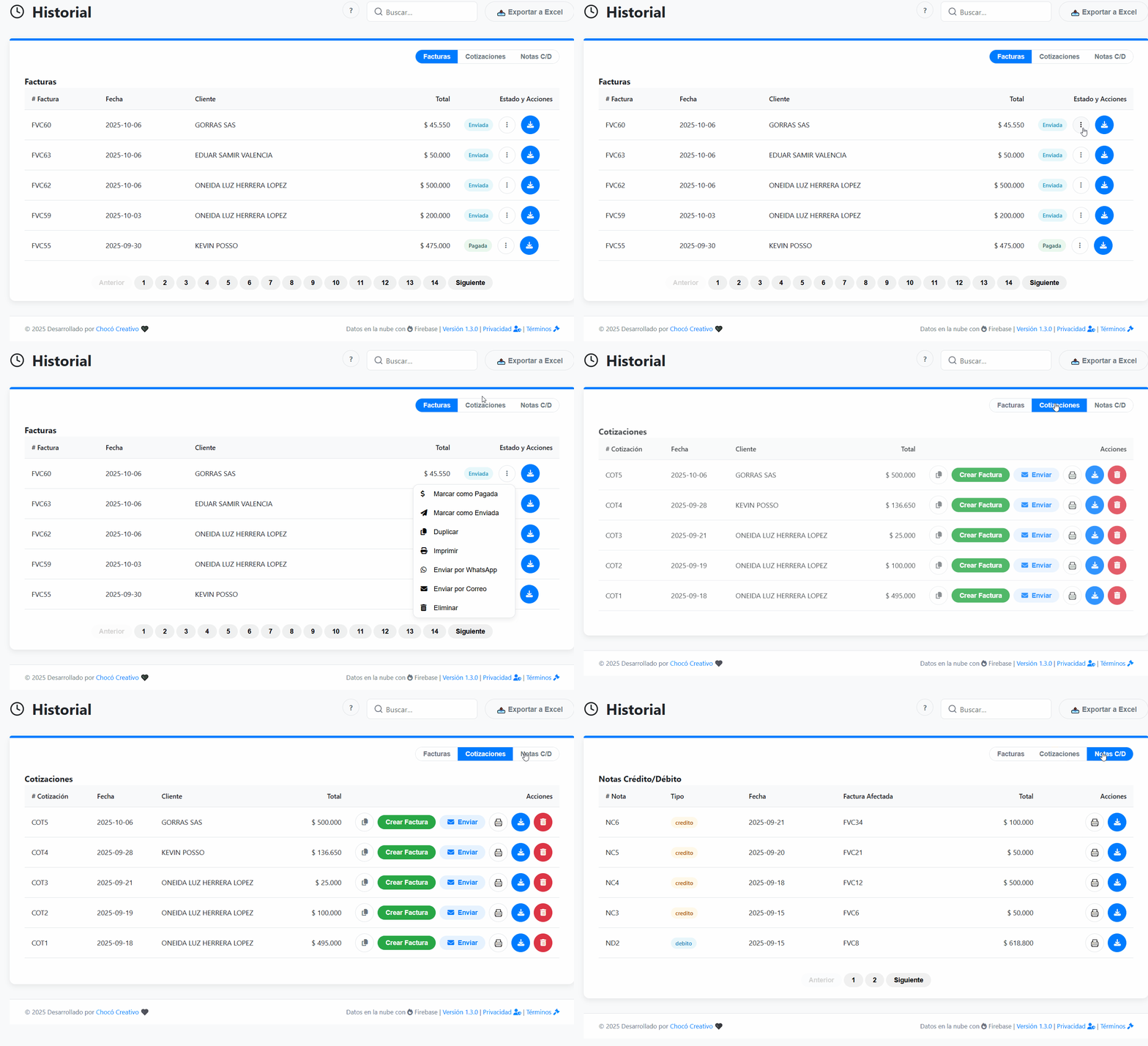
- Ve a la sección de Historial y localiza la factura pendiente de pago.
- Haz clic en el ícono de tres puntos () para abrir el Menú de Acciones.
- Selecciona
Cobranza con IA.
- Se abrirá el Modal de Cobranza. Mientras la IA trabaja, verás un indicador de carga animado — ¡no te preocupes, está procesando!
- En segundos, el modal mostrará un correo electrónico listo para enviar, que incluye:
- El saludo personalizado con el nombre del cliente.
- El número y monto de la factura.
- El tono adecuado según los días de mora (recordatorio amable si lleva pocos días, urgente si lleva muchos).
- La información de contacto de tu empresa (tomada de Configuración).
- Puedes editar el texto libremente antes de enviarlo. Cuando estés listo, haz clic en
📧 Enviar Correo.
Consejo: El botón Enviar por Correo (correo tradicional) y el botón Cobranza con IA son opciones independientes en el menú de acciones. El primero abre un formulario manual; el segundo usa la IA para redactar el mensaje automáticamente.
2. Asistente de Cotizaciones IA — Generación Instantánea

Describe en lenguaje natural lo que necesitas cotizar y la IA lo convertirá automáticamente en una tabla de productos/servicios lista para ser revisada y guardada como cotización formal.
¿Cómo usarlo?
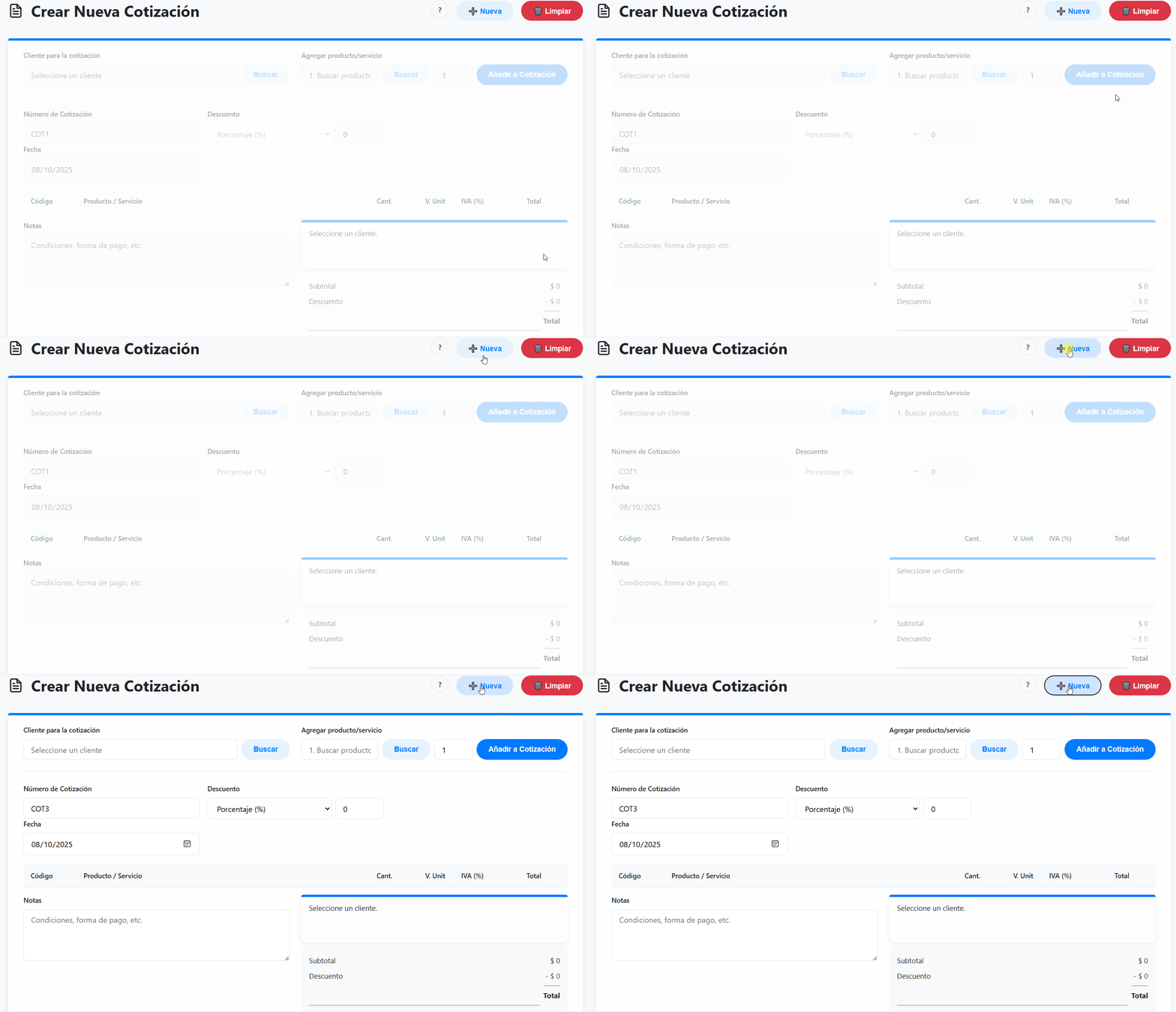
- Ve a la sección de Nueva Cotización.
- Haz clic en el botón
✨ Crear con IA que aparece en la parte superior del formulario.
- Se abrirá un panel donde puedes escribir tu solicitud en texto libre. Por ejemplo:
"Quiero cotizar 5 computadoras portátiles, 3 monitores 24 pulgadas y la instalación del software de facturación para una empresa."
- Haz clic en
✨ Generar con IA. El asistente procesará tu solicitud y generará una tabla detallada con ítems, cantidades, descripciones y precios sugeridos.
- Revisa los resultados. Los ítems se cargarán automáticamente en el formulario de cotización, donde podrás ajustar cantidades, precios y descripciones antes de guardar.
Nota: Los precios generados por la IA son sugerencias basadas en promedios del mercado. Siempre revisa y ajusta los valores según los precios reales de tu empresa antes de enviar la cotización al cliente.
3. Analista Financiero IA — Tu Consultor Personal

El Analista Financiero IA es un chatbot inteligente que tiene acceso al contexto completo de tu negocio (facturas, clientes, gastos, reportes) y puede responder preguntas, analizar tendencias y generar reportes profesionales en PDF.
¿Cómo acceder?
Busca el botón flotante circular con el ícono de robot () en la esquina inferior derecha de cualquier pantalla de la aplicación. Este botón tiene una animación de pulso para que sea fácil de identificar. Haz clic en él para abrir o cerrar el panel del chatbot.
¿Qué puedes preguntarle?
- 📊 Análisis de ventas: "¿Cuáles fueron mis 3 clientes que más compraron este mes?"
- 💰 Cartera y cobranza: "¿Cuánto dinero tengo pendiente de cobrar en total?"
- 📈 Tendencias: "¿En qué mes vendí más este año?"
- 🏆 Rentabilidad: "¿Cuáles son mis productos más rentables?"
- 📝 Resúmenes ejecutivos: "Genera un resumen financiero del trimestre para presentar a mi socio."
- 🔎 Diagnósticos: "¿Por qué bajaron mis ventas en abril?"
Exportar Reporte en PDF ✨ NUEVO
Cuando el Analista Financiero IA genere un análisis o resumen extenso, verás aparecer automáticamente un botón Descargar Reporte PDF justo debajo de la respuesta. Al hacer clic:
- Se generará un documento PDF profesional directamente en tu navegador (sin enviar datos al servidor).
- El PDF incluirá el logo y nombre de tu empresa, la fecha del reporte y el análisis completo con formato legible.
- El archivo se descargará automáticamente con el nombre
Reporte_IA_Nubifica.pdf.
Privacidad garantizada: Toda la generación de PDF ocurre localmente en tu dispositivo. Los datos de tu empresa nunca se almacenan en servidores externos. Solo se envía el prompt a la API de Gemini para obtener el análisis textual.
Consejos de uso del Analista Financiero
- Sé específico: Cuanto más detallada sea tu pregunta, mejor será la respuesta. En lugar de "¿cómo van las ventas?", pregunta "¿cuánto vendí en mayo comparado con abril?".
- Contexto de fechas: Incluye rangos de fechas en tus preguntas para obtener análisis más precisos.
- Usa el PDF para reuniones: El reporte en PDF es ideal para presentaciones a socios, inversores o tu contador.
- Historial de conversación: El chatbot recuerda el contexto de la conversación actual, por lo que puedes hacer preguntas de seguimiento sin repetir el contexto.